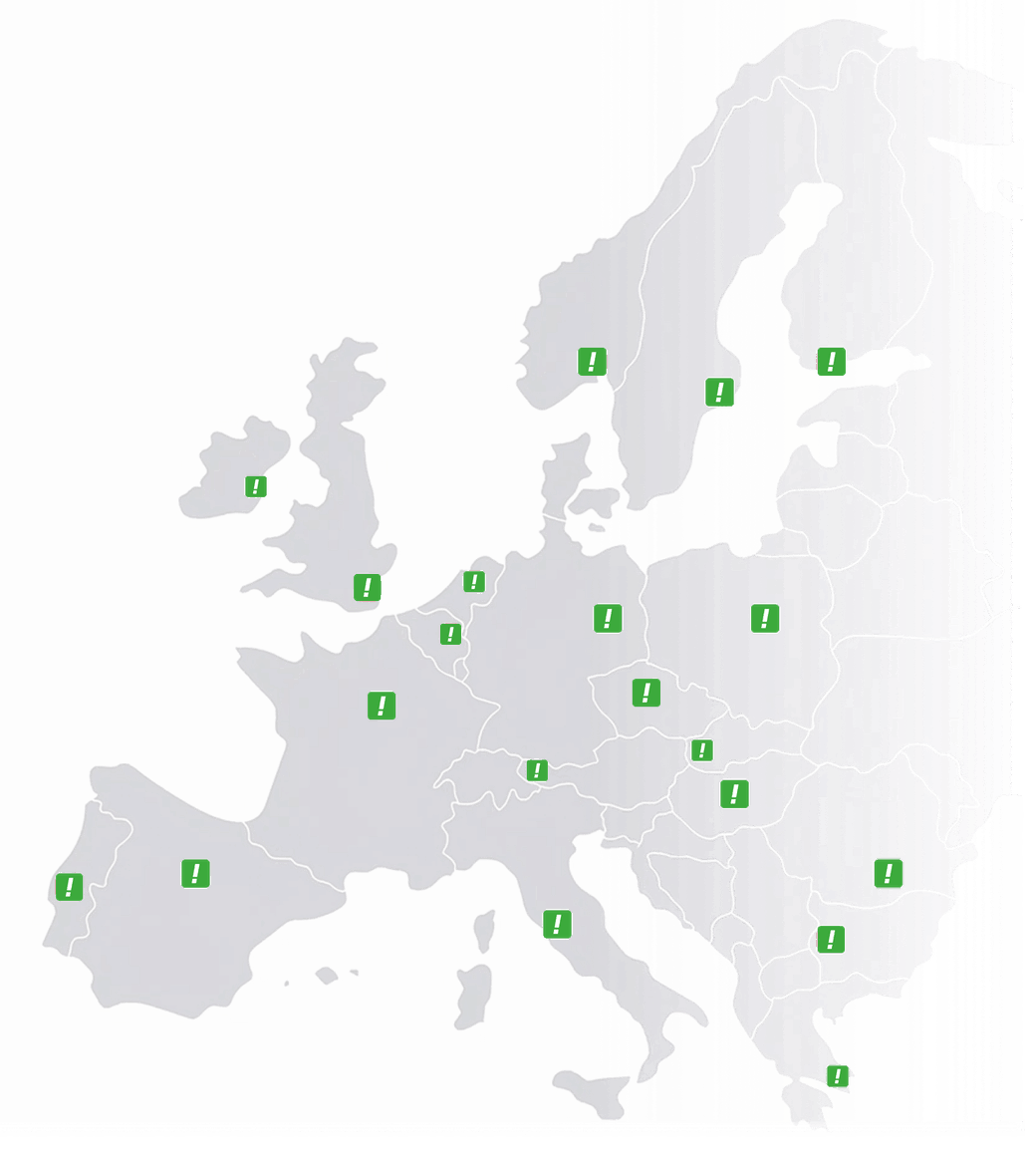
Duitsland
 Frankrijk
 Italië
 Nederland
 Oostenrijk
 Polen
 Spanje
 Verenigd Koninkrijk
 Verenigde Staten
 Zweden
Teamdashboard: bepaal naar wie inkomende gesprekken gaan. Iedereen meldt zich met één klik aan of af.
Met het teamdashboard bepaal je naar wie de inkomende gesprekken op je nummer gaan. Het is het gedeelde scherm van je telefoonteam en zit in de pakketten Telefooncentrale en Klantenservice. Iedereen ziet wie beschikbaar is en wie de volgende is, en zet zijn eigen status met één klik. Loopt iemand even weg, dan slaat het gesprek die persoon over en gaat het naar de volgende collega, zodat niemand in de groepsapp hoeft te melden dat hij weg is en niemand de routering hoeft aan te passen.
- Realtime elke wijziging is meteen zichtbaar voor het hele team
- Eén klik iedereen zet zijn eigen beschikbaarheid, zonder een verzoek in te dienen
- Tot 50 teamleden per nummer, en zoveel teams als je organisatie nodig heeft
- Werkt in de browser een progressive web app: open een link of zet hem op je beginscherm
Luister naar de audiogids
0:00 0:00
Deel je met een paar collega’s één zakelijk nummer, en wil je dat niemand hoeft te vragen wie er opneemt? Dan ben je hier op de juiste plek. Het team dashboard is het gedeelde scherm van je telefoonteam: iedereen ziet wie beschikbaar is en wie de volgende is.
Je zet je eigen status met één klik. Loop je even weg, zet jezelf dan op afwezig, en het volgende gesprek slaat je over en gaat naar een collega, zonder bericht in de groepsapp en zonder dat iemand aan de routering hoeft te komen.
Je kiest hoe het team overgaat. Na elkaar, in een vaste volgorde. Om de beurt, zodat niet steeds dezelfde persoon als eerste gaat. Of allemaal tegelijk, en wie het eerst opneemt, heeft het gesprek. Iedereen bepaalt ook zelf zijn plek in de rij: de een gaat als eerste over, de ander pas als niemand anders kan opnemen.
Is er niemand beschikbaar, dan gaat het gesprek naar het vangnet dat je hebt ingesteld. De voicemail, een ander team of de voicebot.
Het team dashboard regelt wie er aan de beurt is. Het gesprek zelf komt binnen op de telefoon van die persoon, of dat nu een vaste telefoon is, een mobiel of een laptop. Van twee collega’s tot een hele afdeling: er komen alleen mensen bij, en er hoeft niets te worden vervangen. Vraag je nummer aan, en wij gaan voor je aan de slag.
Probeer het teamdashboard: zet collega’s op afwezig of kies een belvolgorde
Hieronder staat een werkend voorbeeldbord van een team van vijf op één nummer. Zet iemand op afwezig of kies een andere belvolgorde, en de regel onderaan laat zien wat de volgende beller meemaakt. Zo zie je precies hoe het dashboard de gesprekken verdeelt.
Hermans & Verbeke · frontoffice
078 15 44 71 · 5 leden- Sofie Wouters Onthaal · kantoor Antwerpen Softphone · headset pos 1 · 8s Beschikbaar
- Dries Oosterlinck Support · kantoor Antwerpen Bureautoestel pos 2 · 10s Afwezig
- Pauline Nys Verkoop · buitendienst Mobiel netwerk pos 3 · 15s Beschikbaar
- Toon Raes Inspecties · buitendienst Mobiel netwerk pos 4 · 25s Afwezig
- Hanne Claes Boekhouding · kantoor Gent Bureautoestel pos 5 · 10s Beschikbaar
Wat de volgende beller nu krijgt
Sofie · 8s → Pauline · 15s → Hanne · 10s → voicebot
Na elkaar probeert elke beschikbare persoon in de volgorde van de wachtrij en gaat door zodra diens eigen beltijd voorbij is. Collega’s die op afwezig staan, worden overgeslagen zonder dat de beller het merkt.
Iedereen zet zichzelf op beschikbaar of afwezig, en dat zijn ook de enige twee standen. Wie op afwezig staat, slaat de routering over tot hij zichzelf weer aanzet, zodat niemand hoeft te vragen wie er nog opneemt.
Standaard tien seconden beltijd per persoon
Standaard gaat de telefoon van elke collega tien seconden over voordat het gesprek naar de volgende gaat. Het onthaal wil er misschien zes, terwijl een inspecteur die eerst van een ladder moet komen er misschien vijfentwintig nodig heeft. Je past de beltijd per persoon aan in het dashboard.
positie 1 · 10s → positie 2 · 10s → positie 3 · 10s
Iedereen kiest zelf zijn plek in de wachtrij
Je kiest of je als eerste aan de beurt bent of pas nadat de anderen zijn geprobeerd. Zo neemt een onthaalmedewerker het eerste gesprek aan, terwijl een manager pas opneemt als niemand anders kan. Medewerkers stellen dit zelf in, zodat er geen beheerder aan te pas komt.
positie: 1 onthaal · 4 manager
Als niemand opneemt, gaat het gesprek naar het vangnet
Is de wachtrij op, dan gaat het gesprek naar het vangnet dat je hebt ingesteld: voicemail met de uitgeschreven tekst per e-mail, een overloopteam of de voicebot. De voicebot neemt op, kan afspraken inplannen en zet alleen door wat niet kan wachten.
anders → voicebot → dringend? collega bellen : voicemail
Het teamdashboard is een webapp, dus je hoeft niets te installeren
Het dashboard draait in een browser. Je opent een link en je bent binnen, en als je het op je beginscherm zet, start het schermvullend zoals elke andere app. We bieden het dashboard bewust niet aan in de app stores, om de vier redenen hieronder.
Verbeteringen staan er dezelfde dag op
Als wij het dashboard verbeteren, heeft je team de nieuwe versie zodra de pagina opnieuw laadt. Er zit geen beoordeling door een app store tussen, zodat een verbetering niet hoeft te wachten.
Iedereen werkt met dezelfde versie
Er is één uitrol en één versie voor het hele team. Daardoor hoeft niemand bij een vraag eerst uit te zoeken welke versie een collega heeft geïnstalleerd.
Er komt niets op een privételefoon
Medewerkers hoeven geen software op hun eigen toestel te zetten. Er zijn geen toegangsrechten te geven en er is niets te verwijderen als iemand vertrekt, wat handig is als je team met privételefoons werkt.
Je opent het via een link
Je team hoeft niets op te zoeken in een app store, want het dashboard opent via een link. Een nieuwe collega krijgt die link en kan meteen aan de slag.
Het dashboard regelt de wachtrij, de gesprekken komen binnen op je toestellen
Het dashboard bepaalt wie er in de wachtrij staat, terwijl de gesprekken zelf binnenkomen op bureautoestellen, op gsm’s via het mobiele netwerk of op softphones. Klapt iemand een laptop dicht of sluit hij de browser, dan loopt de routering gewoon door zoals die het laatst is ingesteld. Een progressive web app is daarvoor genoeg: hij houdt het scherm actueel en voor iedereen gelijk.
in de browser · op het beginscherm te zetten · geen toegangsrechten op privétoestellen · één versie voor het hele team
Het teamdashboard voor twee mensen en voor hele afdelingen
Het dashboard blijft hetzelfde als je team groeit. Je voegt leden en teams toe en zet er een keuzemenu voor zodra bellers een afdeling moeten kiezen, zonder dat er iets gemigreerd wordt. Telefooncentrale is voor twee personen en Klantenservice voor maximaal acht. Voor grotere teams maken we een voorstel op maat.
Twee mensen op één nummer
Twee oprichters delen het bedrijfsnummer. Wie niet in vergadering zit, neemt op, zodat de ander niet gestoord wordt. Op het dashboard zien ze meteen wie beschikbaar is, zonder elkaar te hoeven bellen.
één team · één nummer · na elkaar
Een onthaal met een supportteam
Een onthaal en een supportplanning delen de nummers. De belvolgorde om de beurt verdeelt de gesprekken, zodat niet steeds dezelfde persoon als eerste overgaat. Op een rustige vrijdagmiddag zie je op het dashboard of er nog iemand is voordat gesprekken naar de voicemail gaan.
twee teams · gedeelde nummers · om de beurt
Afdelingen achter een keuzemenu
Verkoop, support en boekhouding hebben elk een eigen team met eigen nummers, een eigen bord en eigen mensen. Een keuzemenu, of een voicebot die vraagt wat de beller nodig heeft, zet de beller in de juiste wachtrij voordat er bij iemand een telefoon overgaat.
keuzemenu → team → wachtrij · dashboard per team
Leden zien alleen het bord van de teams waarin ze zitten, dus in een organisatie van 50 mensen krijgt niet iedereen een scherm met 50 regels.
Het verschil tussen het teamdashboard en het webportaal
Het teamdashboard en het webportaal zijn twee schermen voor twee groepen mensen. In het dashboard regelen medewerkers hun eigen beschikbaarheid, terwijl de beheerder in het webportaal de routering instelt. Zo hoeft een beheerder niemand aan of af te melden, en kan het team de instellingen van het telefoonsysteem niet per ongeluk wijzigen.
Teamdashboard
Het gedeelde scherm voor de mensen die de telefoon opnemen. Je opent het aan het begin van de dag, kijkt er af en toe naar en klikt een of twee keer als je weggaat of terugkomt.
- Zie wie beschikbaar of afwezig is
- Zet je eigen beschikbaarheid
- Bepaal je eigen plek in de wachtrij
- Zie op welke nummers je team opneemt
Voor iedereen in het telefoonteam.
Webportaal
Het beheerportaal waar je het telefoonsysteem instelt. Je opent het als er iets moet veranderen, niet elke ochtend.
- Nummers, bestemmingen en routeringsregels
- Openingsuren, feestdagen en voicemail
- Keuzemenu’s, wachtrijen, opname en gespreksanalyse
- Teams, leden en rechten
Voor wie het telefoonsysteem beheert.
Wie toegang heeft tot het ene scherm, heeft niet automatisch toegang tot het andere. Bekijk het webportaal
Je logo en huiskleuren op het teamdashboard
Upload een logo en stel je huiskleuren in bij de instellingen van het dashboard. Vanaf de volgende keer dat de pagina laadt, ziet elk lid het dashboard in je eigen huisstijl, zodat je team het herkent als een van de eigen werkprogramma’s.
Logo en kleur gelden voor het hele team
De beheerder van het account stelt het logo en de kleur één keer in en het hele team ziet ze, zonder dat individuele leden iets hoeven in te stellen.
Handig voor bureaus en IT-partners
Een bureau, een IT-partner die het beheer doet of een gedeelde onthaaldienst kan de huisstijl van de klant op het dashboard zetten. De mensen die het gebruiken, zien dan hun eigen bedrijf en niet hun leverancier.
Je huisstijl staat ook op het beginscherm
Zet je het dashboard op het beginscherm van een gsm, dan gaan het pictogram en de kleur mee, zodat het herkenbaar tussen de andere werkapps staat.
Op welke toestellen de gesprekken van het team binnenkomen
In het dashboard zelf wordt niets opgenomen. Het bepaalt wie er in de wachtrij staat, waarna het gesprek binnenkomt op het toestel dat die persoon gebruikt, en verschillende mensen in hetzelfde team kunnen verschillende toestellen gebruiken.
Vast nummer op mobiel
Het zakelijke nummer doorgeschakeld naar een gsm via het mobiele netwerk. Handig voor iedereen die onderweg is, want het gesprek hangt niet af van een internetverbinding die goed genoeg is voor spraak.
Bureautoestel
Elk SIP-toestel, aangesloten door jou of je IT-partner. Handig voor een onthaal dat de hele dag opneemt.
Softphone
Dezelfde lijn op een laptop met een headset, waarbij uitgaande gesprekken ook het zakelijke nummer tonen. Handig voor iedereen die veel gesprekken achter elkaar voert.
AI-voicebot
Zet de voicebot aan het eind van de wachtrij voor de avonden en de drukte, of ervoor, zodat hij vraagt wat de beller nodig heeft en het gesprek naar het juiste team stuurt.
Webportaal
Hier stel je de teams, nummers, openingsuren en routeringsregels in. Het webportaal is de beheerlaag boven het dashboard.
Gespreksanalyse
Achteraf zie je wie belde, wanneer, hoe lang, waarheen het gesprek ging en wat er werd gemist. Het dashboard toont wie er nu beschikbaar is, de gespreksanalyse laat zien hoe het over langere tijd loopt.
Teamdashboard: veelgestelde vragen

Liever eerst even overleggen?
Ons team helpt je met nummers en voicebots in elk van onze landen. Bel ons of gebruik het contactformulier.
Naar het contactformulier → Bel ons 0800-77 899Nee. Het dashboard is het gedeelde scherm waarop het telefoonteam beschikbaarheid en plek in de wachtrij beheert. Het webportaal is het beheerportaal waar nummers, toestellen, routeringsregels en accountinstellingen worden ingesteld. Wie in het team zit, krijgt daarmee geen toegang tot de instellingen.
Nee. Het werkt in de browser, dus je opent de link en je bent binnen. Wil je het op een beginscherm, zet het daar dan neer en het start schermvullend zoals een gewone app, nog steeds zonder iets uit een app store te downloaden en zonder rechten op een privétoestel te geven.
Omdat verbeteringen en nieuwe functies je team dan dezelfde dag bereiken, zonder beoordeling door een app store. Iedereen werkt bovendien met dezelfde versie, zodat het dashboard voor het hele team gelijk en actueel blijft.
Ja, met één klik, en het werkt bij het volgende gesprek. Is iemand afwezig, dan slaat de wachtrij die persoon gewoon over. In gesprek zijn wordt door het platform ingesteld en niet door de persoon zelf, en ook dan slaat de routering iemand over.
Ja. Elk lid bepaalt zijn eigen plek in de wachtrij. Die volgorde stuurt het na elkaar overgaan, bij om de beurt bepaalt ze de rotatie en bij tegelijk overgaan de voorrang. De beltijd per plek staat standaard op tien seconden en is aan te passen.
Ja. Je kiest voor één bord voor het hele bedrijf met elk nummer erop, of voor een apart bord per team met alleen de nummers en mensen van dat team. Leden zien alleen de teams waarin ze zitten.
Tot 50 mensen per nummer, en je kunt zoveel teams gebruiken als je nodig hebt. Het pakket Telefooncentrale is voor twee personen en Klantenservice voor maximaal acht; voor grotere teams maken we een voorstel op maat. Grotere organisaties delen hun mensen meestal op in teams per afdeling, zodat een keuzemenu de beller naar de juiste afdeling stuurt.
Ja. Upload een logo en stel je huiskleuren in bij de instellingen van het dashboard, waarna elk lid het bord in jouw huisstijl ziet. Dat is handig voor bureaus en IT-partners die een bord namens een klant beheren.
Het gesprek gaat naar het vangnet dat je hebt ingesteld: voicemail waarvan de uitgeschreven tekst naar je wordt gemaild, een overloopteam of de voicebot. De voicebot neemt op, handelt af wat hij kan en roept iemand op als hij iets dringends hoort.
Begin met één nummer en voeg collega’s toe als je team groeit
De meeste teams beginnen met één nummer dat doorschakelt naar één gsm. Komt er een collega bij, dan zet je die in het team en kies je een plek in de wachtrij, zonder dat er iets vervangen hoeft te worden.